
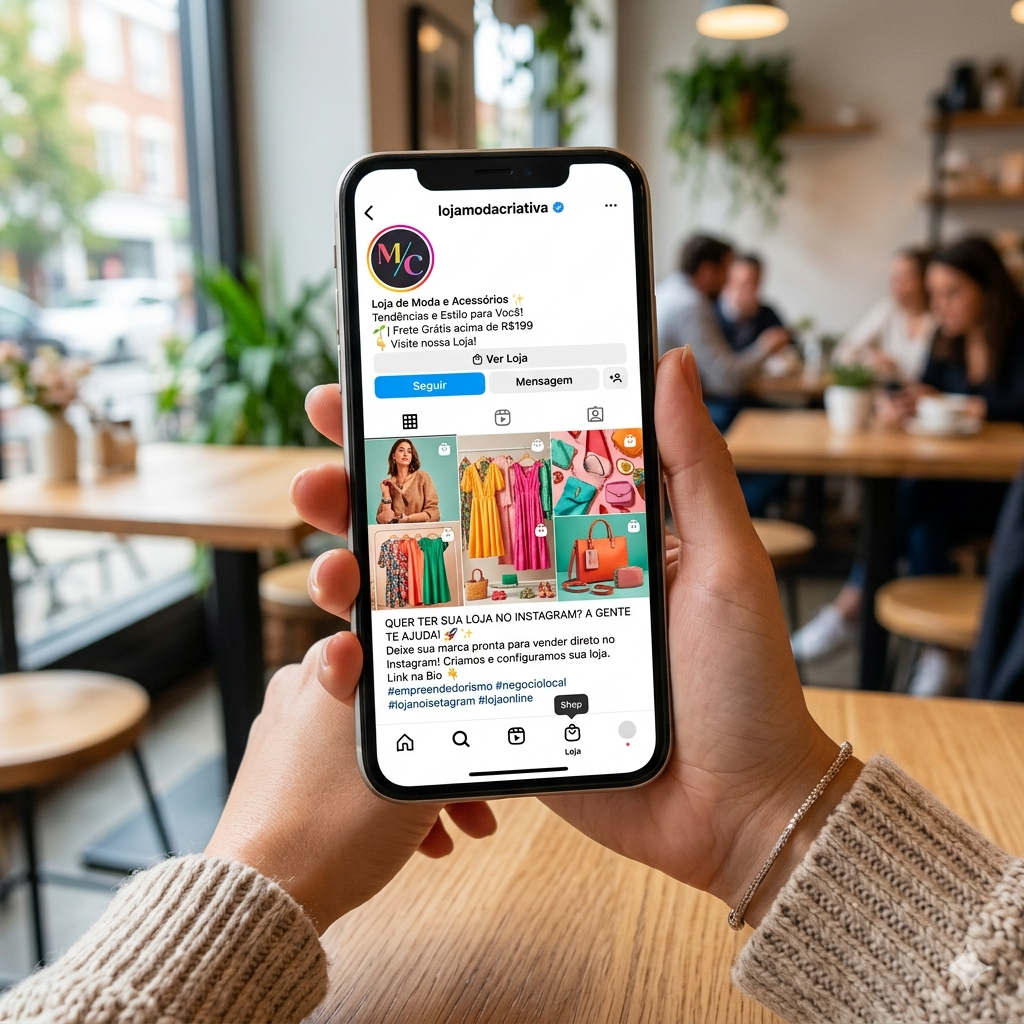
Como Ativar a Sacolinha do Instagram Usando o Feed Exclusivo do Minha Venda
Ter uma vitrine digital no Instagram é indispensável para quem deseja vender online. No entanto, atualizar produtos manualmente ou lidar com erros de integração no Gerenciador de Comércio da Meta desanima muitos empreendedores.
Neste guia, você vai aprender a usar o Feed Exclusivo do Minha Venda para habilitar a sua loja no Instagram de forma totalmente automatizada. Seus produtos, preços e estoques ficarão sincronizados em tempo real, eliminando o trabalho manual.
Pré-requisitos Básicos da Meta
Antes de configurar o seu feed, certifique-se de cumprir as regras exigidas pela plataforma:
- Conta Comercial: Seu perfil no Instagram deve ser profissional (Empresa ou Criador).
- Página no Facebook: O perfil do Instagram precisa estar vinculado a uma página do Facebook da sua marca.
- Produtos Físicos: A Meta exige a venda de bens tangíveis para liberar a sacolinha.
Passo a Passo: Configurando sua Loja no Instagram
Passo 1: Copie o link do seu Feed Exclusivo no Minha Venda
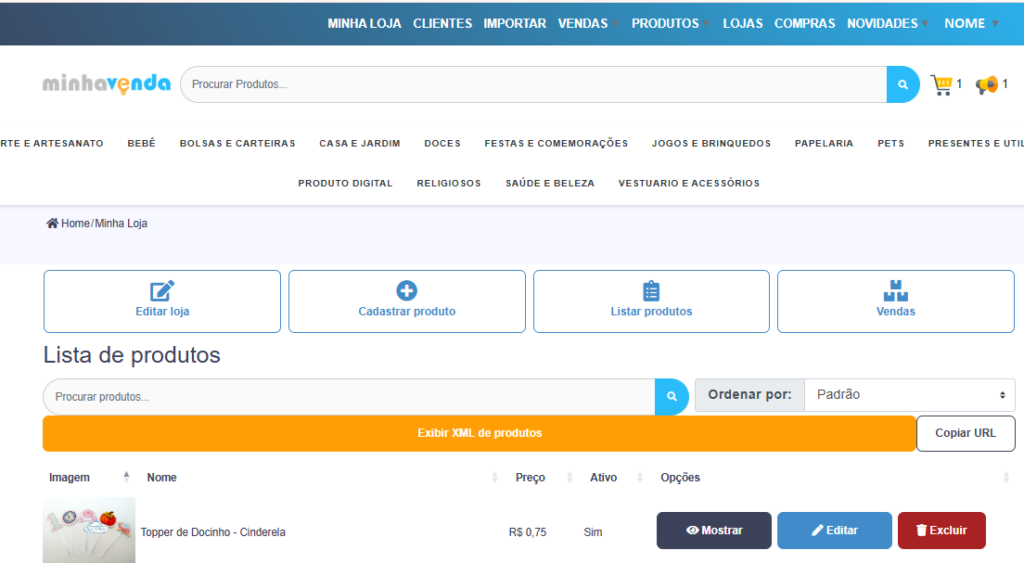
- Acesse o painel de administração da sua conta no Minha Venda .
- Vá até o menu Produtos e Lista de produtos.
- Localize o botão Exibir XML de produtos gerado unicamente para a sua loja.
- Clique em Copiar Link e salve-o em um bloco de notas.
Passo 2: Acesse o Gerenciador de Comércio da Meta
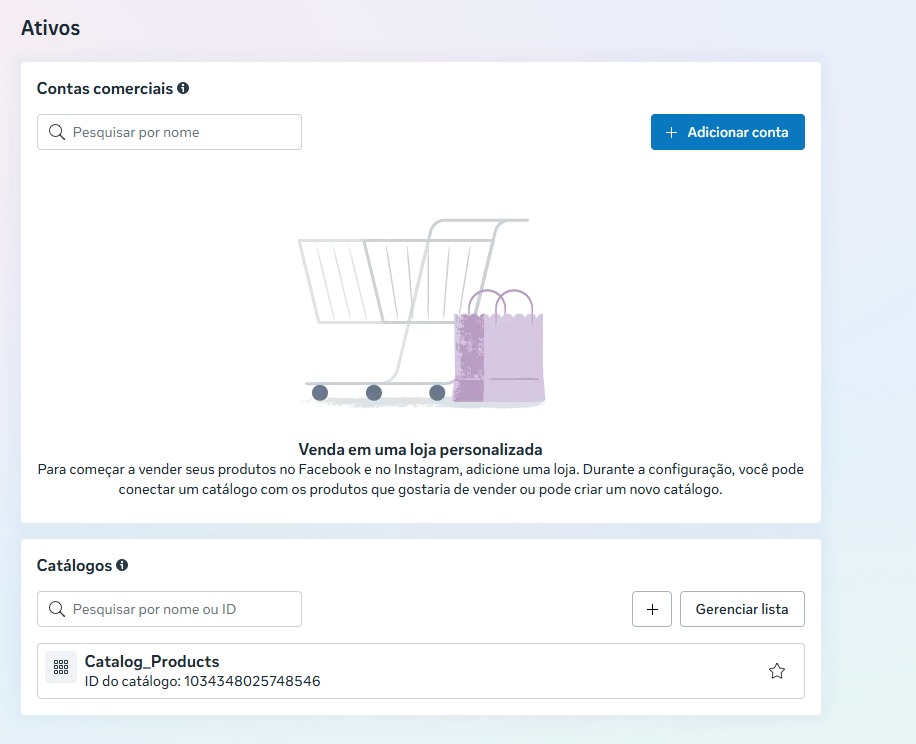
- Entre no Gerenciador de Comércio da Meta pelo computador.
- Escolha a sua conta empresarial e clique em Criar um Catálogo.
- Selecione o tipo de catálogo como Comércio Eletrônico (Produtos vendidos online).
Passo 3: Configure o Carregamento por Feed de Dados
- Dentro do seu novo catálogo, clique na aba Fontes de Dados na barra lateral.
- Selecione a opção Adicionar Itens e escolha Feed de Dados (Data Feed).
- Na tela de upload, escolha a opção Usar uma URL (ou Atualização Programada).
- No campo indicado, cole o link XML/URL do feed gerado pelo seu painel do Minha Venda.
Não é necessário preencher login ou senha. Clique em Avançar. - Configurações essenciais da moeda e tempo:
Altere a moeda padrão estritamente para BRL – Real brasileiro.
Defina a frequência de atualização como Semanal (ou diária, se mudar muito o estoque). - Clique em Avançar e depois em Mandar carregar / Enviar.
- (Opcional) Se o sistema pedir para configurar um Pixel do Facebook, você pode clicar em Ignorar.
Passo 4: Programe as Atualizações Automáticas
- Defina a frequência SEMANAL.
- Escolha o melhor horário para a sincronização ocorrer horário noturno entre 00:00 e 06:00 da manhã.
- Clique em Salvar e Avançar. O sistema da Meta lerá as informações do Minha Venda e subirá suas imagens, títulos, preços e links automaticamente.
Passo 5: Ative as Compras no Instagram e Facebook
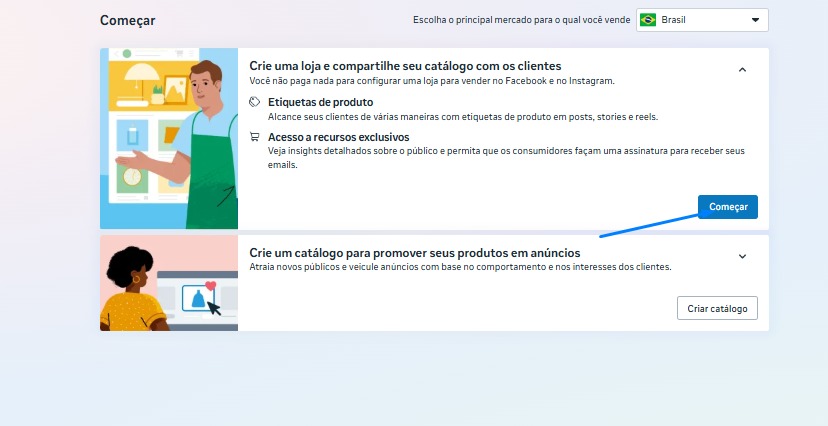
- Com o catálogo carregado, vá no Gerenciador de Comércio novamente.
- Clique em Adicionar conta e Começar .
- Marque Eu não uso essas plataformas e Avançar.
- Escolha seus canais de venda Instagram e Facebook.
- Selecione o seu catalogo que acabamos de criar.
- Envie a loja para a análise da Meta. O processo costuma demorar alguns minutos para ser aprovado.
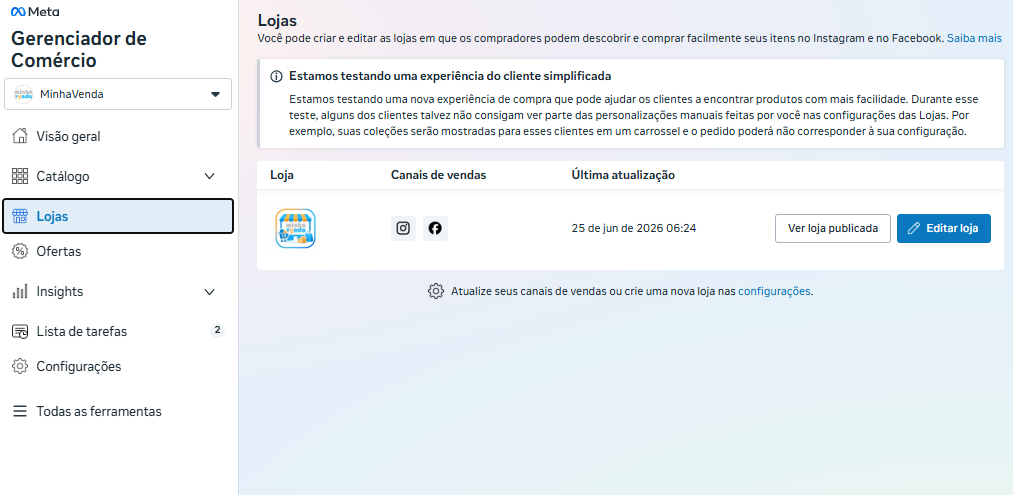
- Assim que aprovado, acesse o seu Catalogo e retorne em Lojas e poderá ver e Editar loja
Por que o Feed do Minha Venda é Diferente?
| Recurso | Cadastro Manual (Meta) | Feed Exclusivo Minha Venda |
|---|---|---|
| Tempo de Configuração | Demorado (item por item) | Rápido (vínculo por link único) |
| Atualização de Preço | Manual e passível de erros | 100% Automatizada |
| Controle de Estoque | Sem sincronização direta | Baixa automática quando vende |
| Chance de Aprovação | Média (erros de formatação) | Alta (padrão XML otimizado pela Meta) |
Perguntas Frequentes e Avisos Importantes (Baseado nos testes)
- Os novos produtos do MinhaVenda entram sozinhos?
Sim! Tudo o que você incluir, alterar ou apagar no painel do Minha Venda será atualizado de forma 100% automática no Instagram dentro do agendamento programado (ex: toda semana). Você não precisa refazer o processo. - Apareceu um erro pedindo para “Verificar o Domínio”. E agora?
Você pode ignorar esse aviso. Esse erro acontece porque o link do site pertence à plataforma Minha Venda e não a um domínio próprio comprado por você. A loja funcionará e será ativada normalmente mesmo com esse alerta na tela. - Consigo ver a loja imediatamente no meu perfil do Instagram?
O sistema pode levar algumas horas para renderizar os milhares de produtos. Não se assuste se não vir o botão de loja no seu próprio aplicativo. Ele não aparece no seu Instagram para você mesmo. Para testar se deu certo, tente acessar o seu perfil utilizando uma outra conta do Instagram (de um amigo ou um perfil pessoal seu) ou confira a pré-visualização diretamente dentro do painel do catalogo / lojas e lá você pode criar categorias e personalizar sua loja.